
Windows ima skrivenu alatku za oporavak – evo kako da je pronađete i koristite
Ako vaš Windows ne može da se pokrene kako treba, alatka Recovery Drive omogućava da napravite rezervnu kopiju ključnih sistemskih fajlova na USB drajvu, kako biste pomogli sistemu da se ponovo pokrene.

Koristite ga kao poslednje rešenje, kada ne postoji nijedan drugi način da pristupite sistemu
Evo kako funkcioniše:

Verovatno smo svi u nekom trenutku naišli na problem kada Windows ne može da se učita kako treba. Tada recovery drive može biti od velike pomoći. Ali, koliko nas zapravo unapred postavi tu opciju? Windows zapravo već ima ugrađenu funkciju za oporavak, za koju mnogi ni ne znaju da postoji.
Šta je Recovery Drive?
Recovery Drive je alatka koja vam omogućava da kreirate okruženje za oporavak koje se smešta na eksterni USB drajv. Ako Windows ne može da se pokrene, možete koristiti taj USB da pokrenete računar. Alatka radi isto u Windows 10 i Windows 11.
Postoje dva važna uslova:
- Recovery Drive vraća Windows na fabrička podešavanja.
- Sadrži samo sistemske fajlove Windowsa, ažuriranja do momenta kreiranja, i eventualne prilagođene fajlove proizvođača računara.
- NE uključuje vaše lične fajlove, aplikacije koje ste instalirali, niti podešavanja – zato je važno da imate posebne rezervne kopije tih podataka.
Recovery Drive je sličan opciji Reset u Windowsu, ali za razliku od nje, može da se koristi čak i kada Windows ne može da se pokrene.
Kada koristiti Recovery Drive?
Pošto briše sve lične fajlove i aplikacije, koristite ga kao poslednje rešenje, kada ne postoji nijedan drugi način da pristupite sistemu.
Kako napraviti Recovery Drive
Povežite USB drajv
Povežite eksterni USB sa računarom. Potrebno je minimum 32 GB slobodnog prostora.
Otvorite alatku
U Start meniju (Windows 10/11) otkucajte Recovery Drive i kliknite na rezultat koji se pojavi.
Backup sistemskih fajlova
Na sledećem ekranu čekirajte opciju: „Back up system files to the recovery drive“ i kliknite Next.
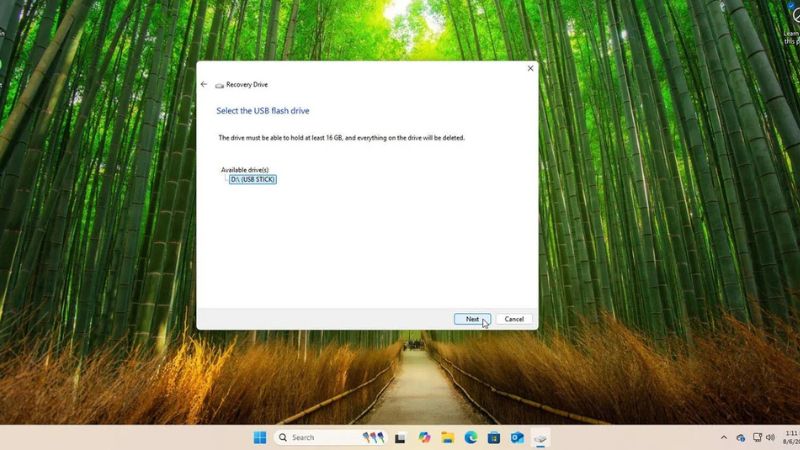
Izaberite USB drajv
Izaberite ispravan USB uređaj i kliknite Next.
Potvrdite i kreirajte
Sistem će vas upozoriti da će svi podaci na USB-u biti obrisani. Kliknite Create. Proces traje neko vreme, pa možete napraviti pauzu. Kada se završi, kliknite Finish.
Kako koristiti Recovery Drive kada Windows ne radi
Pokrenite računar sa Recovery USB-a
- Priključite USB u računar.
- Uključite ili restartujte računar i pritisnite odgovarajući taster za ulazak u boot meni (obično F12, Esc, F9 – zavisi od modela).
- Izaberite USB kao uređaj za pokretanje.
Izaberite opciju za oporavak
- Izaberite raspored tastature.
- Na sledećem ekranu birajte: Recover from a drive.
Brisanje fajlova
Na sledećem ekranu birajte da li želite da samo obrišete fajlove ili potpuno očistite drajv. Izaberite prvu opciju – samo brisanje fajlova (brže je).
Pokrenite oporavak
Pojaviće se objašnjenje šta će se dogoditi. Ako ste saglasni, kliknite Recover. Računar će ući u recovery mod i ponovo instalirati Windows.
Postavite i pokrenite Windows
Nakon završetka oporavka, pojaviće se standardni Windows ekrani za podešavanje. Prođite kroz njih. Kada uđete u sistem, proverite da li sve radi kako treba, a zatim vratite lične fajlove i ponovo instalirajte aplikacije koje koristite.
Napomena: Ova opcija može spasiti računar kada sve drugo zakaže, ali nije zamena za redovan backup važnih fajlova. Koristite je mudro i pravovremeno.
Izvor: Zdnet